Frequently asked questions
Start here - Installation & Setup
# link to this answerInhalt 1. Voraussetzungen zum Spielen 2. Windows 11 Webcam Einstellungen 3. Download TheTavern.exe Game1. Voraussetzungen zum Spielen
Um in der Taverne einen 3D Avatar nutzen zu können, benötigst du
- einen mittelstarken Windows 10 oder 11 Gaming PC, siehe Systemvoraussetzungen.
- eine Webcam & eine kleine Anpassung in den Windows Webcam Einstellungen.
- das heruntergeladene TheTavern.exe Game - damit wird dein 3D Avatar gerendert. Den Downloadlink findest du weiter unten.
- deinen Webbrowser - hier läuft der Videocall mit deiner Gruppe.
2. Windows 11 Webcam Einstellungen - Webcamnutzung für mehrere Anwendungen gleichzeitig erlauben
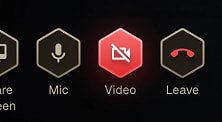
1. WICHTIG: Zunächst müssen alle Anwendungen, welche gerade die Kamera nutzen geschlossen werden. Falls du bereits im TheTavern Videocall bist und dort deine Webcam nutzt, bitte ein Mal auf das Videoicon in der unteren Leiste klicken um die Kamera auzuschalten. Das Icon sollte dann so wie auf dem folgenden Bild aussehen. Dann kannst du mit Schritt 2 fortfahren.
2. Unter Windows das “Einstellungen” Menü öffnen
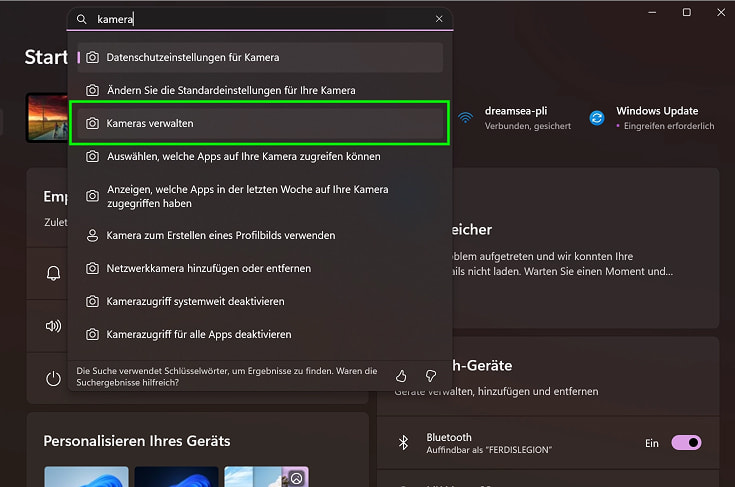
3. In das Suchfeld ganz oben “Kameras verwalten” eintippen und aus den Suchergebnissen “Kameras verwalten” auswählen
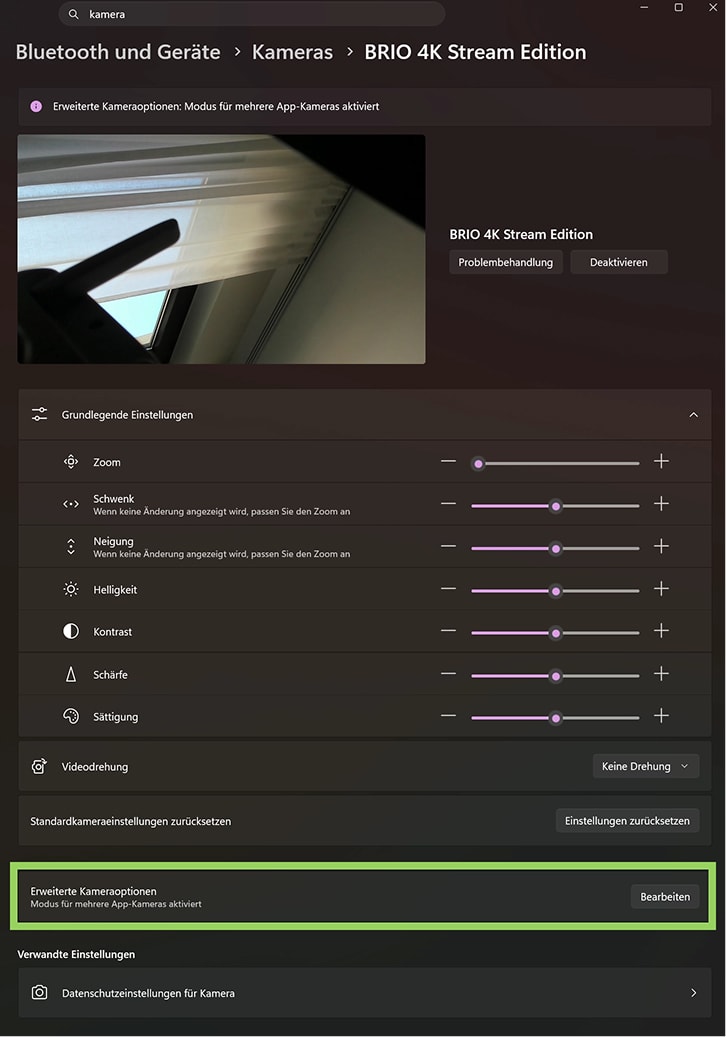
4. Nun die Webcam die genutzt werden soll auswählen (in diesem Beispiel ist es die “BRIO 4K Stream Edition”)
5. Dann im folgenden Menü der ausgewählten Webcam weit unten den Punkt “Erweiterte Kameraoptionen” auswählen
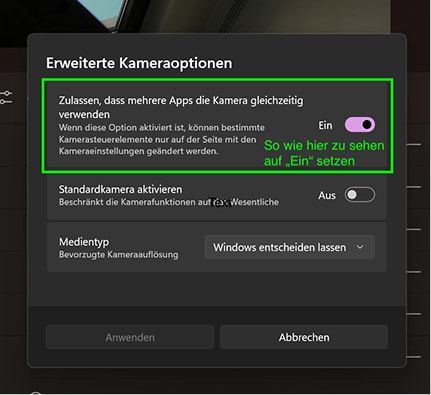
6. In den erweiterten Kameraoptionen beim Menüpunkt “Zulassen dass mehrere Apps die Kamera gleichzeitig verwenden” den Toggle Button auf “Ein” stellen (Üblicherweise steht diese Einstellung auf “aus”)
7. Fertig. Nun kannst du in der WebApp in deinem Videocall die Kamera wieder aktivieren. Nun sollten sowohl der Webbrowser als auch das TheTavern Game welches du gleich noch herunterladen wirst, gleichzeitig auf deine Webcam zugreifen dürfen.
8. Falls es Probleme mit der Webcam gibt, ist möglicherweise ein Neustart notwendig.
3. Download TheTavern.exe Game
1. Lade dir hier die neueste Version des TheTavern Games hier herunter: (den Link erhältst du aktuell von einem Mitglied des TheTavern Teams)
2. Entpacken
3. Parameter zur Verknüpfung? (HIER NOCH INFO FALLS GGF PARAMETER ZUR VERKNÜPFUNG HINZUGEFÜGT WERDEN SOLLTEN)
4. Starte das Spiel über die Verknüpfung mit dem Namen "TheTavern.exe Verknüpfung - CLICK ME"
5. Du wirst nun noch von Windows gefragt, ob du TheTavern Zugriff auf XY geben möchtest. Um das zu bestätigen, musst du auf "Weiter Informationen" klicken und dort eine Ausnahme machen. (DIESER PUNKT MUSS NOCH NACHBEARBEITET WERDEN)
5. Kehre zu deinem Webbrowser und deinem TheTavern Videocall zurück
Wichtig: Minimiere das Fenster des TheTavern Games in welchem dein Avatar gerender wird aber nicht!
Systemvoraussetzungen
# link to this answer1. Systemvoraussetzungen
1.1. Windows Gaming PC.
Grafikkarte: Nvidia RTX Series, idealerweise RTX 1080 oder höher
VRAM: 4GB
RAM: 16 GB
CPU: keine Angabe
1.2. Windows 10 oder 11
Auf Windows 10 wirst du nur deinen 3D Avatar nutzen können. Dein normales Videobild (also du als echte Person) wirst du nicht im Videocall zeigen können. Das liegt daran, dass Windows 10 nur einer App (dem Spiel oder dem Browser) den Zugriff auf die Kamera erlauben kann und nicht mehreren gleichzeitig.
Windows 10 Webcam Settings
# link to this answerWindows 10 erlaubt leider nur einer Anwendung auf einmal den Zugriff auf deine Webcam. Daher müssen wir kurz ein paar Einstellungen vornehmen um den 3D Avatar Modus zu aktivieren.
1. Grundvoraussetzung ist, dass du unsere UnrealEngine5GameApp heruntergeladen und entpackt hast. Den Downloadlink erhältst du aktuell vom Game Master deiner Runde.
2. WICHTIG: Stelle zunächst sicher, dass keine weiteren Anwendungen auf deinem Computer gerade aktiv deine Webcam nutzen.
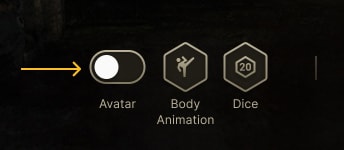
3. Schalte den Avatar Modus nun auf "aus"
4. Falls du bereits die UnrealEngine5GameApp über die Verknüpfung "CLICK TO START TheTavern.exe" gestartet hattest, beende diese wieder.
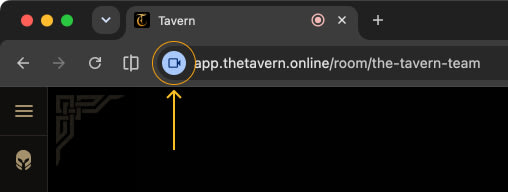
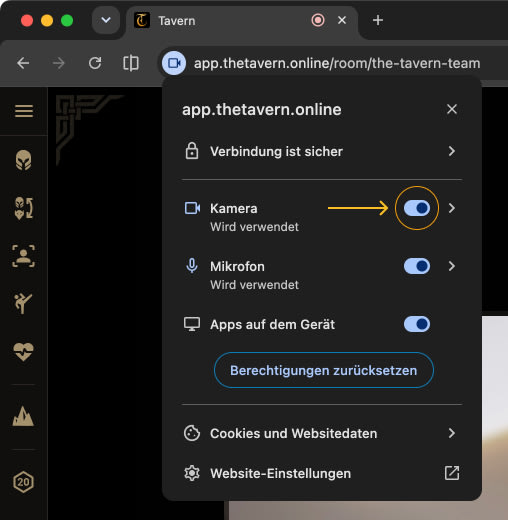
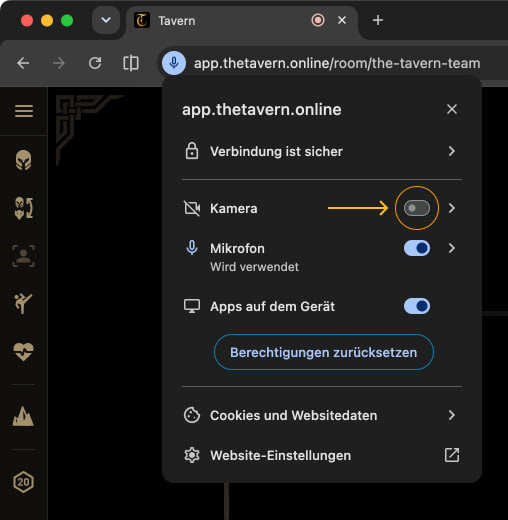
5. Entziehe deinem Browser nun die Berechtigung für den Zugriff auf deine Webcam.
So geht es in Google Chrome:
5.1
5.2
5.3
6. Deine Webcam sollte nun als ausgeschaltet erscheinen (das Videoicon sollte rot sein )
7. Nun kannst du die GameApp über "CLICK TO START TheTavern.exe" starten.
8. Nun im Videocall den Avatar Modus aktivieren
9. Nun sollte die UnrealEngine5GameApp auf deine Webcam zugreifen können und dein Avatar animiert werden.
BESTEHEN WEITERHIN PROBLEME?
- Refreshe bitte einmal deinen Webbrowser indem du Strg+R drückst.
- Schließe und starte anschließend erneut die GameApp (über die Verknüpfung ""CLICK TO START TheTavern.exe")